Autor: Harald Hollmann

MacTeX installieren

Inhaltsverzeichnis

Dieser Artikel richtet sich an macOS-Anwender*innen.
Beschrieben wird der einfachste Weg einer vollständigen Installation der LaTeX-Distribution MacTeX, die auf TeX Live basier.
Eine Garantie können wir nicht geben: Wenn du diese Anleitung nutzt, geschieht dies auf eigene Verantwortung.

Für alternative Wege zur Installation, auch für andere Betriebssysteme, siehe die sehr ausführliche Anleitung zur TEX Live Installation: https://tug.org/mactex/

System-
voraussetzungen

  • macOS (aktuelle Version empfohlen)
  • mindestens 5–10 GB freier Speicherplatz
  • Internet-Zugang
  • je nach Verbindung: längere Downloadzeit (mehrere GB)

Der Installationsprozess

Schritt 1: Installation

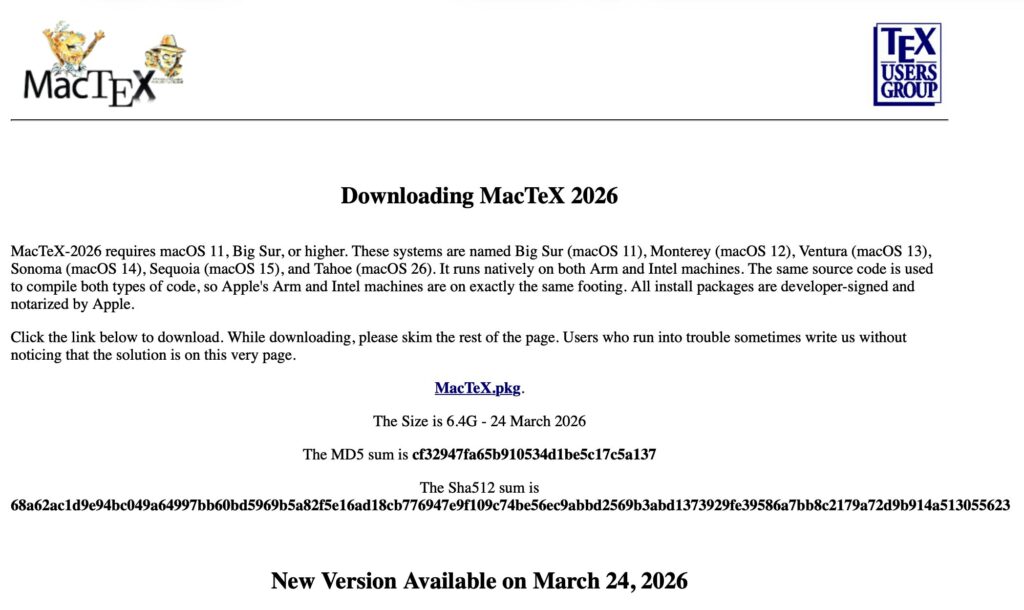
Klicke unten auf den Button oder gehe zu https://www.tug.org/mactex/l ade dort die Datei MacTeX.pkg herunter.
Speichere es in einem Ordner auf deinem Computer:

Hinweis:
Die Datei ist mehrere Gigabyte groß – der Download kann einige Zeit dauern.

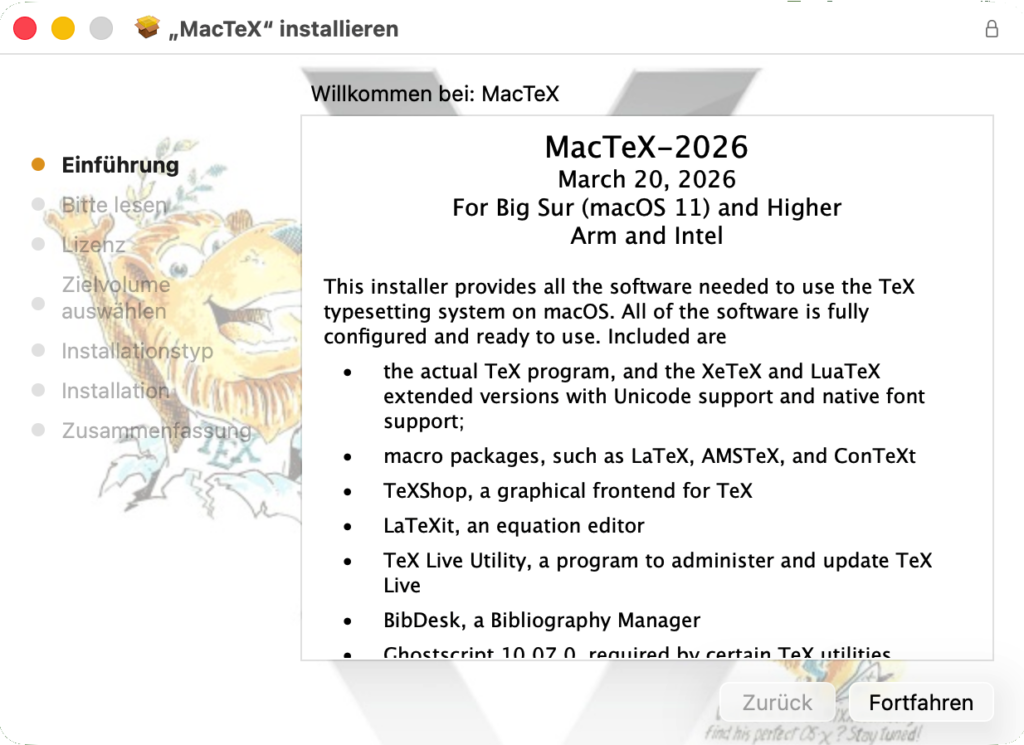
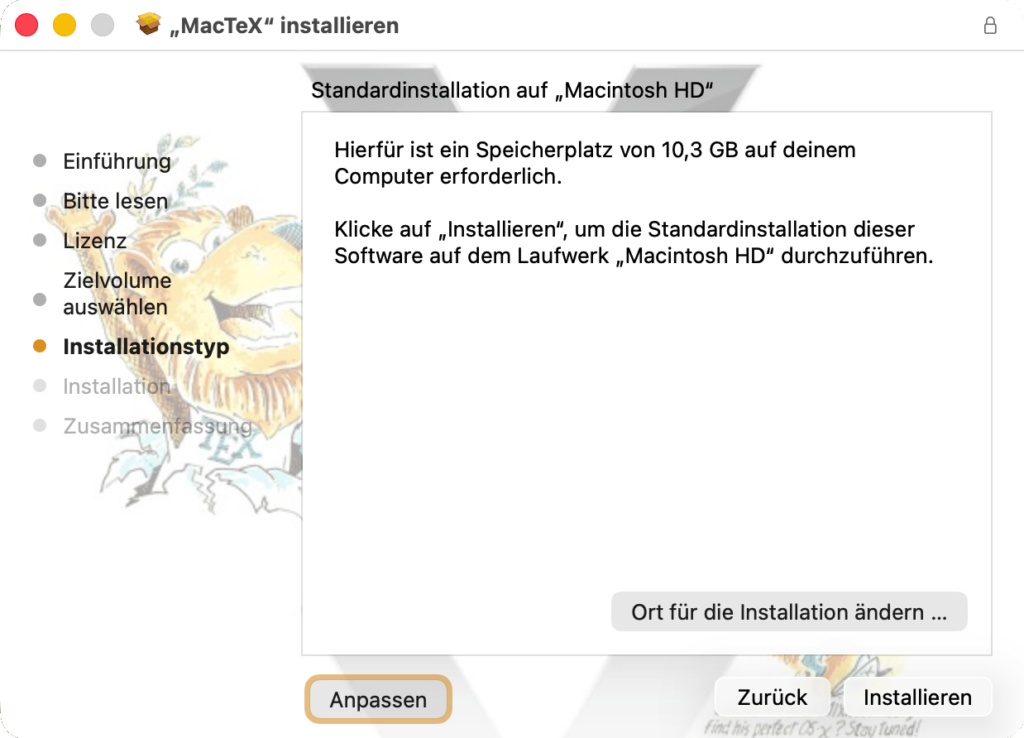
Das Installationsfenster im Überblick

Installation durchführen

01

Willkommen

02

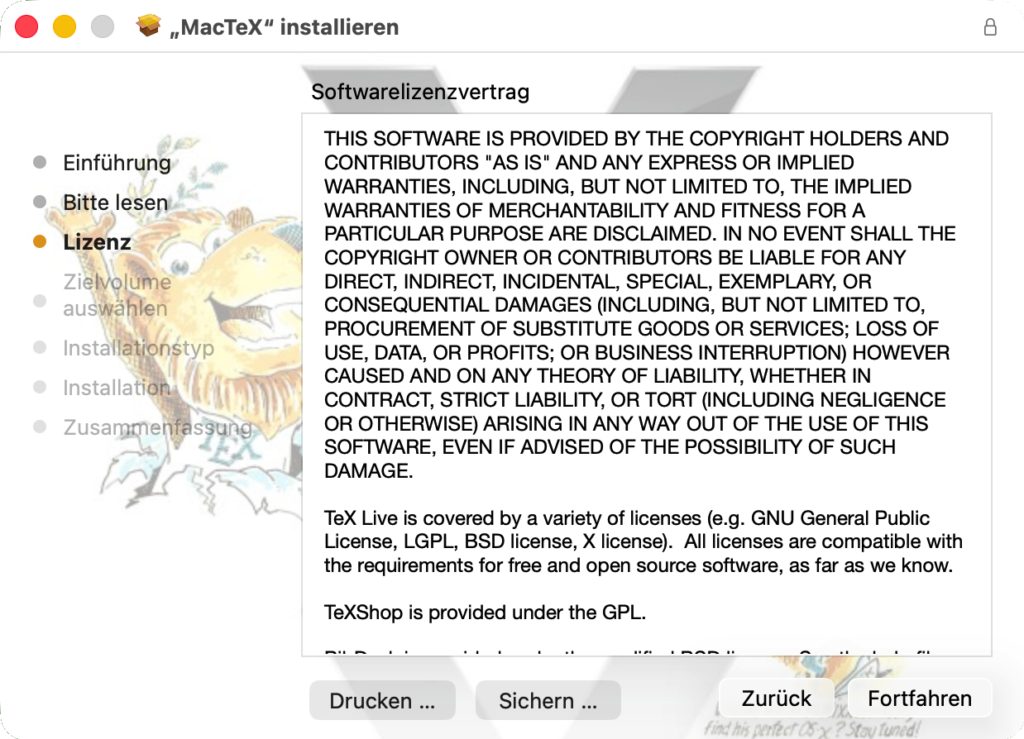
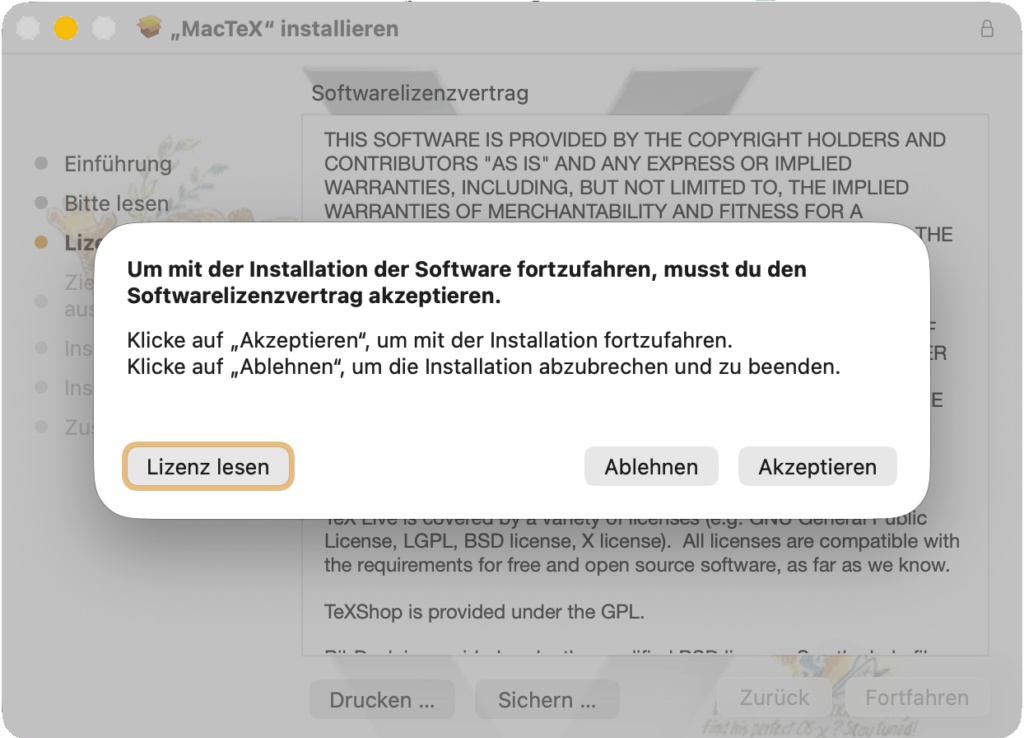
Lizenz akzeptieren

03

Lizenz akzeptieren

04

Installationsziel auswählen
In der Regel kannst du alle Standard-Einstellungen unverändert lassen.

Starte die Installation mit „Installieren“.

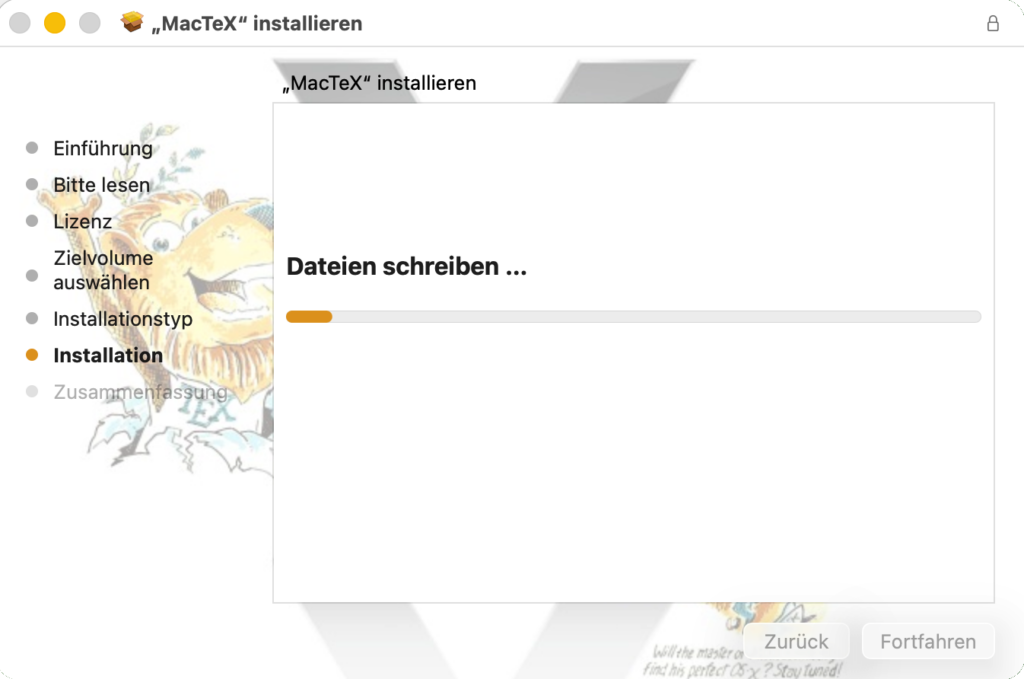
Während der Installation

Verlauf der Installation

Während der Installation werden viele Komponenten installiert, da MacTeX eine vollständige TeX-Distribution enthält.

Die Installation kann 10–30 Minuten oder länger dauern.
Währenddessen:

  • Mac nicht ausschalten
  • Geduld haben (auch bei scheinbaren Pausen)

nach der Installation

Nacharbeiten

Nach der erfolgreichen Installation empfiehlt es sich, die Anwendung TeX Live Utility zu starten, um eventuell bereits erschienene Updates einzuspielen.

Du findest das Programm unter: Programme → TeX → TeX Live Utility.app
Nach dem Start verbindet sich das Programm mit einem Server und zeigt verfügbare Aktualisierungen an.

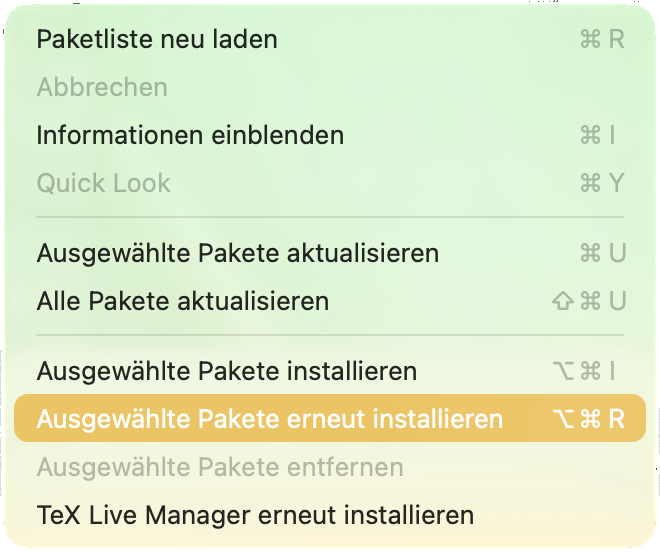
Über den Menüpunkt
„Aktionen“ → „Alle Pakete aktualisieren“
kannst du alle installierten Pakete auf den neuesten Stand bringen.

Hinweis:
Wenn du das Utility mehrfach hintereinander ausführst, kann es vorkommen, dass unterschiedliche Updates angezeigt werden. Das liegt daran, dass verschiedene Spiegelserver (Mirrors) kontaktiert werden, die nicht immer exakt denselben Stand haben.

Dabei werden nur Aktualisierungen durchgeführt – bestehende Dateien werden nicht durch ältere Versionen ersetzt.

Die Aktualisierung kann je nach Anzahl der Pakete einige Zeit dauern.
Währenddessen ist die Aktivität oft nur an einem kleinen drehenden Symbol erkennbar.

Warte unbedingt, bis die Aktualisierung vollständig abgeschlossen ist.

Nachinstallation von ConTeXt

Sonderfall: ConTeXt

ConTeXt ist ein alternatives Macro-Set (u. a. von Hans Hagen), das mit den Programmen LuaTeX und LuaMetaTeX arbeitet.

Während LuaTeX regulärer Bestandteil von TeX Live ist, wird LuaMetaTeX ausschließlich für ConTeXt verwendet und ist nicht von Apple entwickler-signiert.
Aus diesem Grund musste LuaMetaTeX aus dem MacTeX-Installationspaket entfernt werden, da sonst die gesamte Installation von macOS blockiert würde.

Da auch die entsprechenden Abhängigkeiten fehlen, kann ConTeXt zunächst nicht direkt über die Standardinstallation genutzt werden.

Glücklicherweise lässt sich das Problem leicht beheben, da Aktualisierungen keine Entwickler-Signatur benötigen.

Starte dazu die Anwendung:

Programme → TeX → TeX Live Utility.app
 

Nach dem Start werden unter anderem auch die fehlenden ConTeXt-Pakete angezeigt.

Über den Menüpunkt:

„Aktionen“ → Installation / Aktualisierung

kannst du diese Pakete bequem nachinstallieren.

Test der Installation

Nach der Installation

Nach erfolgreicher Installation findest du die Programme unter:
/Applications/TeX/

Wichtige Programme:
TeXShop (Editor)
TeX Live Utility
LaTeXiT

Lies auch die Datei:
READ ME FIRST.pdf

TeXworks starten und ersten Test durchführen

Aufruf von TeXworks

Um loszulegen, starte das Programm TeXworks durch Eingabe des Befehls texworks im Start-Menü von Windows:

01

Test der Installation

Öffne das Terminal und gib ein:

</> Bash
which pdflatex
pdflatex –version

Wenn ein Pfad angezeigt wird → Installation erfolgreich 

02

Gib hier deine Überschrift ein

Starte den Editor TeXShop und teste ein minimales Dokument:

</> LaTeX
\documentclass{article}
\begin{document}
Hallo Welt!
\end{document}

Wenn eine PDF erzeugt wird, funktioniert alles korrekt.

Du hast nun eine vollständige LaTeX-Umgebung auf deinem Mac installiert.

Viel Erfolg beim Arbeiten mit TeX/LaTeX!

Nach oben scrollen