Autor: Karl-Heinz Zimmer (mit Aktualisierungen 2026 von Bernd Raichle)
TeX Live: Installieren unter Windows
Inhaltsverzeichnis
Dieser Artikel richtet sich an Windows-Anwender*innen. Beschrieben wird der einfachste Weg einer vollständigen Installation der jeweils neuesten Version der TeX-Distribution TeX Live.
Eine Garantie können wir nicht geben und auch keine Gewährleistung übernehmen: Falls du die folgende Anleitung nutzt, so tust du dies auf eigene Gefahr, auch wenn wir die Schritte natürlich sorgsam getestet haben.
Für alternative Wege zur Installation, auch für andere Betriebssysteme, siehe die sehr ausführliche Anleitung zur TeX Live-Installation: http://tug.org/texlive/doc/texlive-de/texlive-de.html.
- Installationsprogramm herunterladen
- Installationsprogramm starten
- Das äußere Installationsprogramm
- Start der eigentlichen Installation von TeX Live
- Verlauf der Installation von TeX Live
- Aufruf des Editors TeXworks
System-Voraussetzungen
- Windows 11 (ab Windows Version 7)
- Freier Platz auf C: mindestens 10 GB für eine vollständige Installation
(falls C: nicht genügend freien Speicher hat, ist auch ein anderes Laufwerk nutzbar) - Internet-Zugang
- Je nach Geschwindigkeit der Internet-Verbindung: Eine oder mehrere Stunden an Download-Zeit, während der Windows nicht beendet werden darf.
Wo du das offizielle Installationsprogramm findest
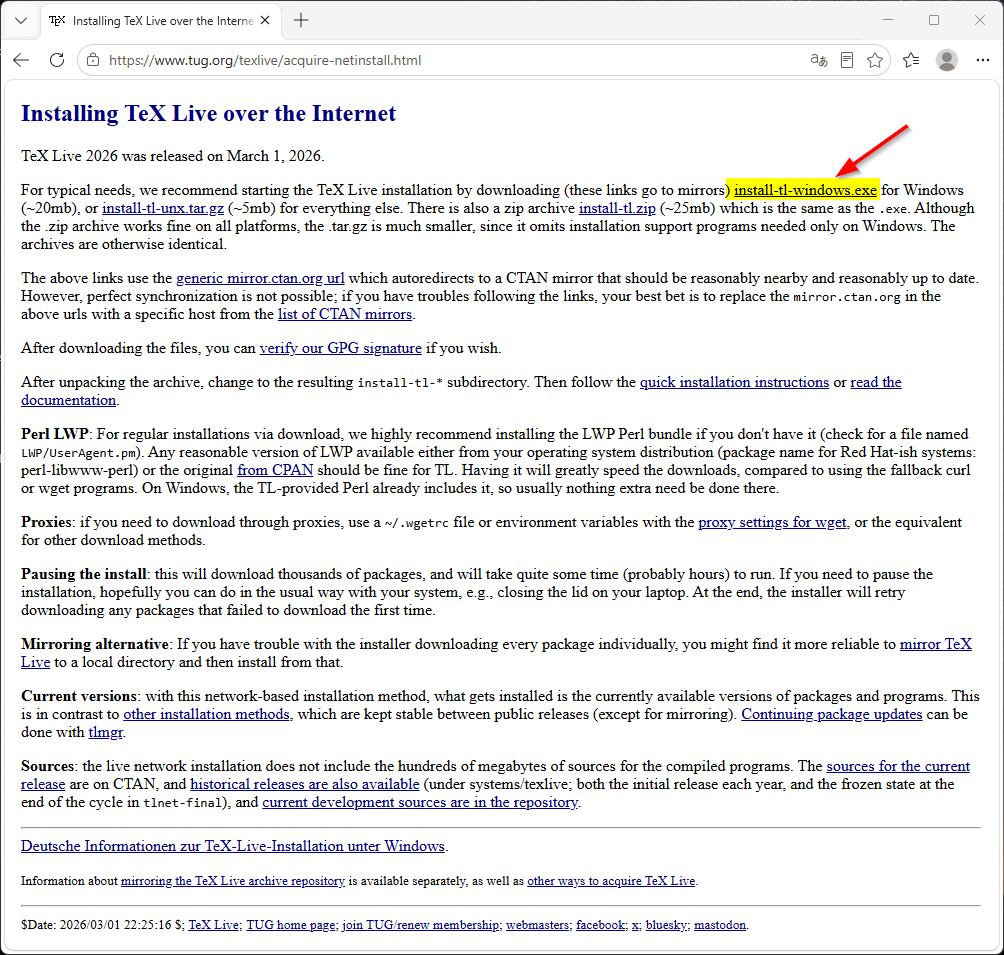
Schritt 1: Installationsprogramm herunterladen
install-tl-windows.exe“ herunter.
Speichere es in einem Ordner auf deinem Computer.
Der Installationsprozess
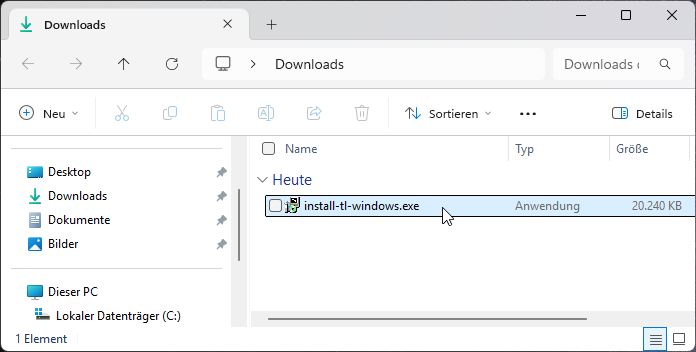
Schritt 2: Installationsprogramm starten
install-tl-windows.exe“ durch einen Doppelklick mit der Maus:
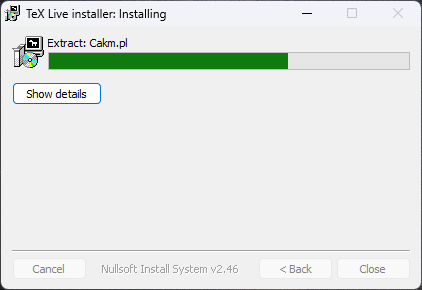
Entpacken des TeX Live-Installationsprogramms
Das äußere Installationsprogramm
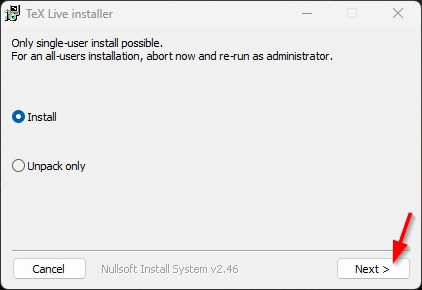
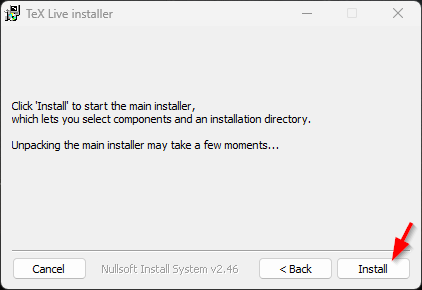
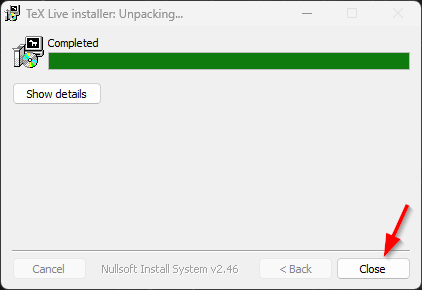
Der „TeX Live Installer“ entpackt und installiert das eigentliche „TeX Live Installationsprogramm“.
Dieser erste Schritt dauert üblicherweise weniger als 1 Minute. Am Ende startet das Haupt-Installationsprogramm.
01
02
Klicke auf „Install“, um das Programm zu entpacken und das innere Modul zu starten:
03
04
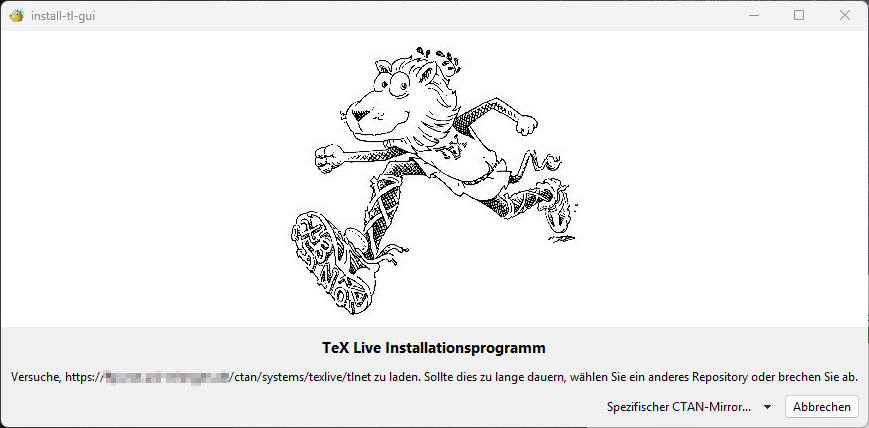
Installation starten und Einstellungen bestätigen
Start der eigentlichen Installation von TeX Live
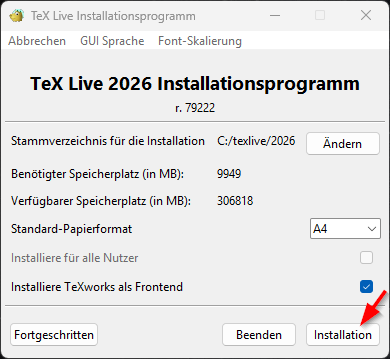
Normalerweise ändere bitte nichts an den voreingestellten Werten des zweiten geöffneten Fensters „TeX Live Installationsprogramm“.
Mögliche Ausnahme: Passe bitte nur dann (per Klick auf „Ändern“) das Stammverzeichnis für die Installation an, wenn du keine Chance hast, auf C: den zur Installation angezeigten benötigten Speicherplatz frei zu machen und daher auf ein anderes Laufwerk ausweichen musst.
Zum Start des eigentlichen Installationsvorgangs klicke bitte auf „Installation“.
Fortschritt und Abschluss der Installation
Verlauf der Installation von TeX Live
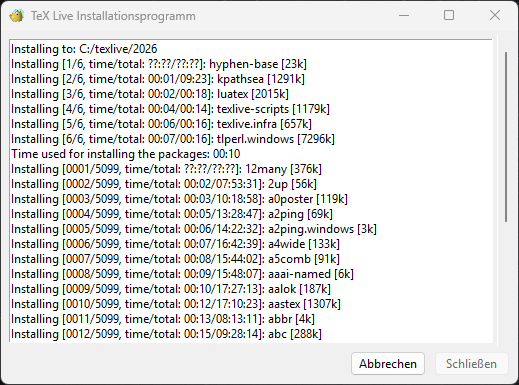
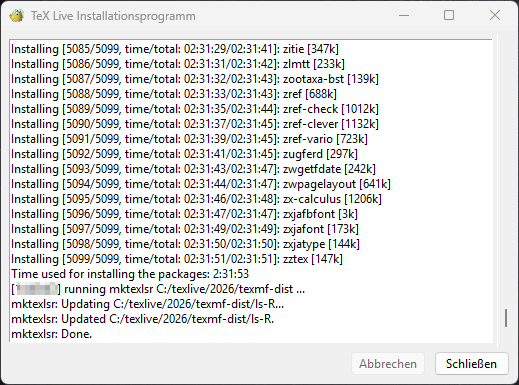
Zur TeX Live-Installation werden mehrere Tausend kleinerer und größerer Software-Module, Makro- und Schrift-Pakete heruntergeladen, anschließend installiert, konfiguriert und teilweise zeitaufwendig initialisiert. Während dieser Konfigurations- und Initialisierungsschritte kommt es mehrmals zu längeren Pausen der Bildschirmausgabe, in denen sich scheinbar nichts mehr tut: Die Pausen sind normal, warte einfach den weiteren Verlauf ab.
Während der Installation schalte Windows bitte nicht aus. Kommt es dennoch zum Abbruch (vielleicht wegen instabiler Internetverbindung), so kannst Du die Installation später einfach erneut starten, beginnend mit oben genanntem Schritt (2.).
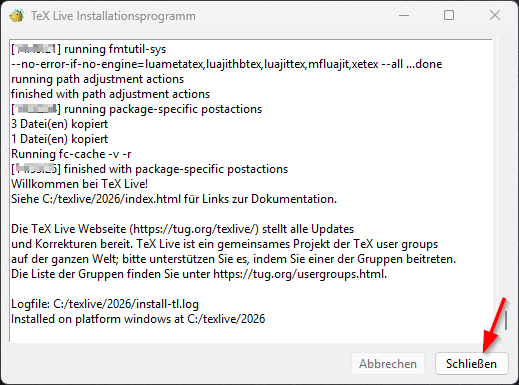
Die Hauptabschnitte des automatischen Vorgangs zeigen folgende Screenshots, die beiden oberen wurden zu Beginn und Ende des (hier mehr als zwei Stunden benötigenden) Download-Vorgangs aufgenommen.
Nach Abschluss des Installationsvorgangs klicke bitte auf „Schließen“.
TeXworks starten und ersten Test durchführen
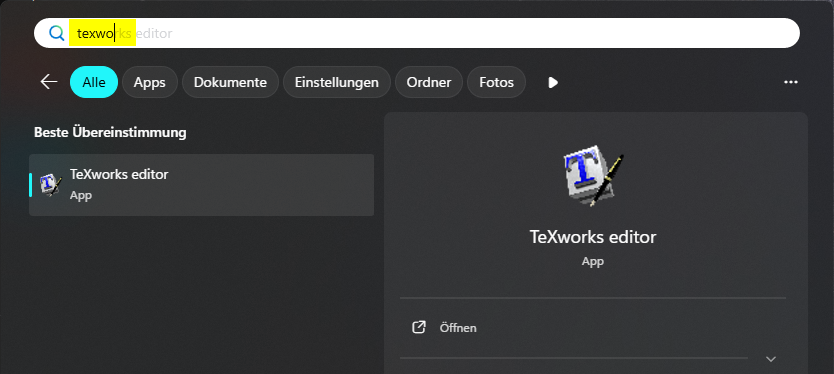
Aufruf des Editors TeXworks
01 Startmenü-Eintrag "TeXworks editor"
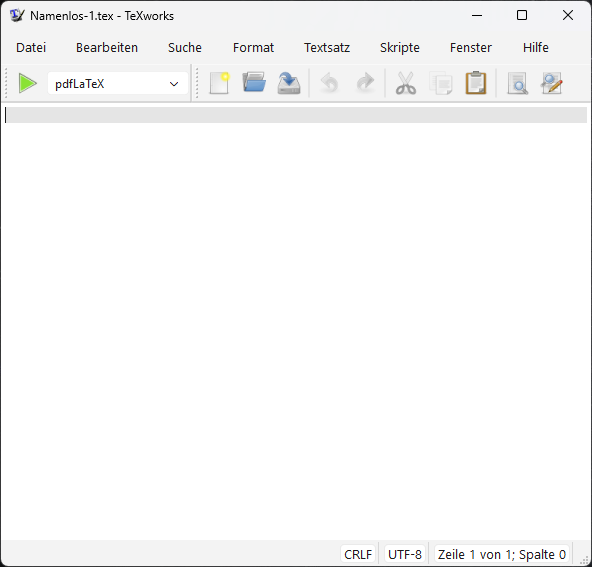
02 TeXworks nach Start mit leerem Dokument
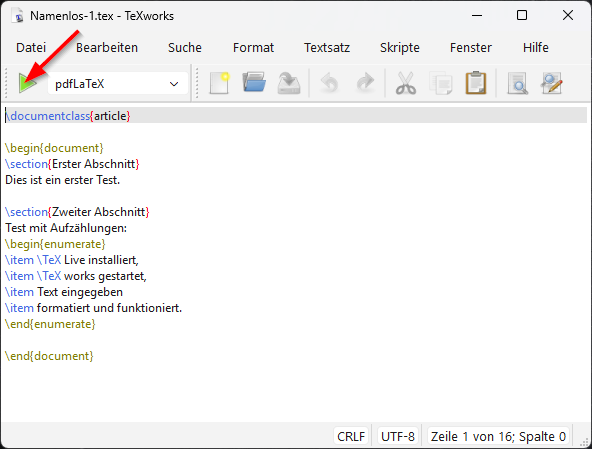
03 Erstes Beispieldokument
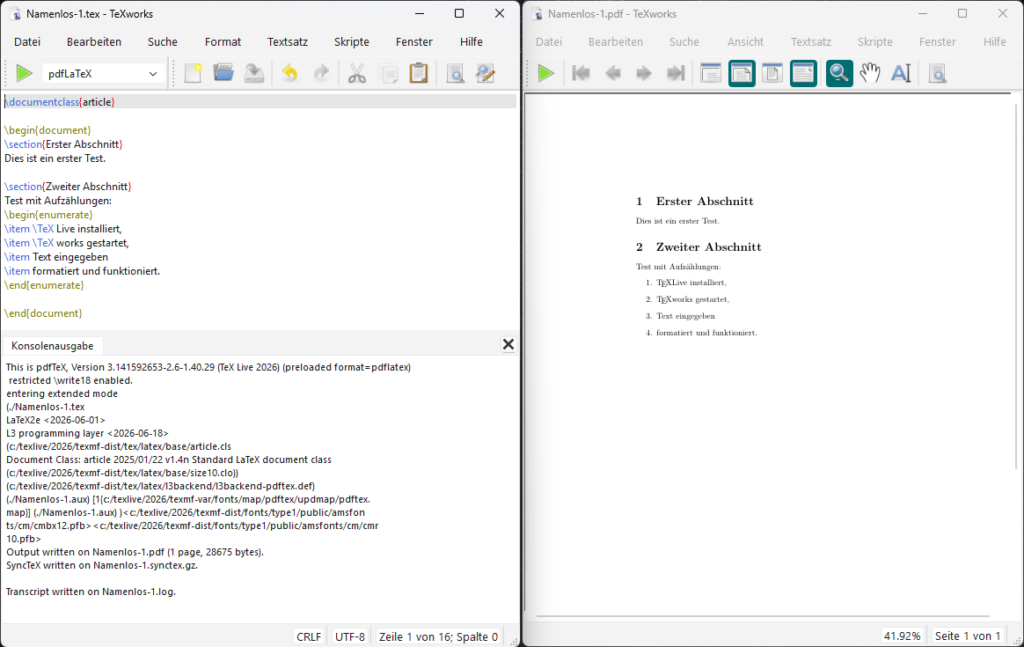
04 Formatierte PDF-Datei
Viel Freude und Erfolg in der facettenreichen Welt von TeX/LaTeX!
Herzlichst Karl-Heinz